Docker部署Elasticsearch:零基础也能上手的
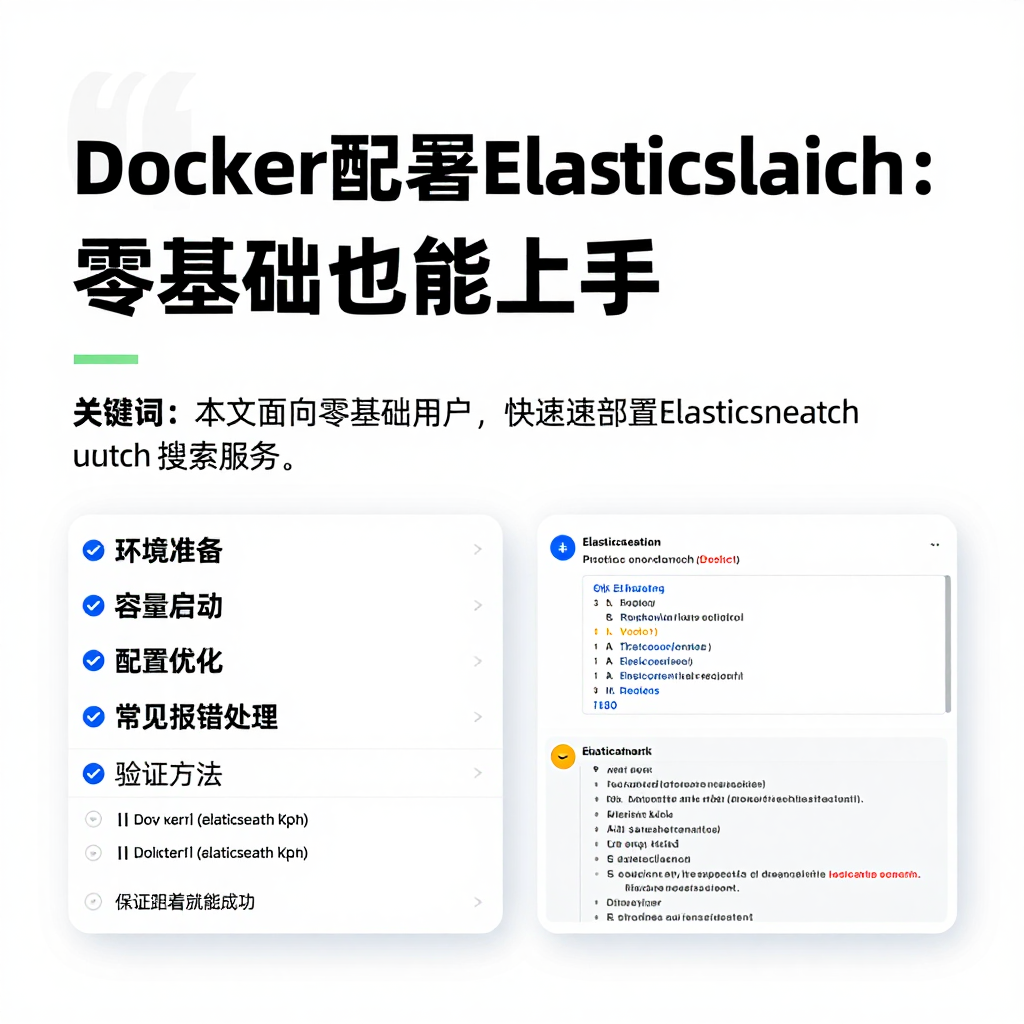
Docker部署Elasticsearch:零基础也能上手的完整操作指南
很多新手想在服务器上搭建搜索服务,但直接安装Elasticsearch会遇到版本兼容、依赖缺失等麻烦。
用Docker部署Elasticsearch可以省掉环境配置的烦恼,一条命令就能跑起来。
这篇教程从零开始,讲清楚每一步做什么、为什么这么做,以及遇到报错怎么解决。
部署前需要准备什么?
- 一台装有Linux的服务器(CentOS 7+ / Ubuntu 18.04+)或本地虚拟机。
- Docker已安装。没装的话,依次执行以下命令(以Ubuntu为例):
   sudo apt update

sudo apt install docker.io -y

sudo systemctl enable docker

sudo systemctl start docker验证:sudo docker version 能看到Client和Server版本即成功。
- 了解Docker基本概念:镜像(Image)相当于安装包,容器(Container)是运行中的实例。
用Docker运行Elasticsearch的完整步骤
第1步:拉取官方镜像
Elasticsearch官方提供了多个版本。这里用当前稳定版 7.17.18(兼容性好,JDK版本要求低):
sudo docker pull elasticsearch:7.17.18等待下载完成。
第2步:创建挂载目录并启动容器
为了让数据和配置持久保存,需要把容器内的目录映射出来:
sudo mkdir -p /data/elasticsearch/{data,logs,config}

sudo chmod 777 /data/elasticsearch -R
然后启动容器(注意修改后的端口映射和内存限制):
sudo docker run -d \

--name elasticsearch \

--restart unless-stopped \

-p 9200:9200 -p 9300:9300 \

-e "discovery.type=single-node" \

-e "ES_JAVA_OPTS=-Xms512m -Xmx512m" \

-v /data/elasticsearch/data:/usr/share/elasticsearch/data \

-v /data/elasticsearch/logs:/usr/share/elasticsearch/logs \

-v /data/elasticsearch/config:/usr/share/elasticsearch/config \

elasticsearch:7.17.18
-e "discovery.type=single-node"表示单节点模式,适合开发测试。-e "ES_JAVA_OPTS=-Xms512m -Xmx512m"限定Java堆内存为512MB,防止占用过多服务器资源。- 如果服务器内存只有1G,建议改为256m。
第3步:检查容器是否正常运行
sudo docker ps如果看到容器状态为 Up,说明启动成功。
再查看日志确认:
sudo docker logs elasticsearch --tail 50看到类似 "started" 和端口 9200 的日志就对了。
第4步:配置跨域(可选但推荐)
如果需要从Web前端或Kibana访问,需要开启跨域。进入容器修改配置:
sudo docker exec -it elasticsearch bash

cd config/

echo "http.cors.enabled: true" >> elasticsearch.yml

echo "http.cors.allow-origin: \"*\"" >> elasticsearch.yml

exit然后重启容器:sudo docker restart elasticsearch。注意:生产环境请指定具体域名,不要用通配符 *。
避坑指南:常见报错和解决办法
问题1:容器启动后马上退出
查看日志 sudo docker logs elasticsearch,若报错 max virtual memory areas vm.max_map_count [65530] is too low,执行以下命令临时解决:
sudo sysctl -w vm.max_map_count=262144永久生效需写入 /etc/sysctl.conf:
echo "vm.max_map_count=262144" | sudo tee -a /etc/sysctl.conf

sudo sysctl -p
问题2:无法访问9200端口
先检查防火墙:
sudo ufw status如果开启,放行端口:sudo ufw allow 9200。
再检查容器是否绑定到0.0.0.0:sudo docker port elasticsearch,应该输出 9200/tcp -> 0.0.0.0:9200。
问题3:内存不足导致容器OOM被杀
降低 ES_JAVA_OPTS 的值,比如改为 -Xms256m -Xmx256m,然后重建容器。或者升级服务器配置。
验证部署是否成功
- 访问REST API:
curl http://localhost:9200返回类似下面的JSON表示服务正常:
   {

"name" : "node-1",

"cluster_name" : "docker-cluster",

"cluster_uuid" : "...",

"version" : {"number":"7.17.18",...},

"tagline" : "You Know, for Search"

}- 创建测试索引:
curl -X PUT "localhost:9200/test-index" -H 'Content-Type: application/json' -d'{"settings":{"number_of_shards":1,"number_of_replicas":0}}'返回 {"acknowledged":true} 说明索引创建成功。
- 写入和搜索数据:
   curl -X POST "localhost:9200/test-index/_doc" -H 'Content-Type: application/json' -d'{"title":"Docker部署Elasticsearch","content":"这是一篇教程"}'

curl -X GET "localhost:9200/test-index/_search?q=title:Docker"
如果返回命中1条结果,说明搜索引擎正常工作。
额外优化建议
- 开启认证:单节点测试可以不用,但生产环境建议开启X-Pack安全。
- 使用Docker Compose:如果需要同时部署Kibana和Logstash,推荐用docker-compose统一管理。
- 监控日志:定期查看日志目录
/data/elasticsearch/logs,及时处理磁盘告警。
如果你正在自己动手Docker部署Elasticsearch,建议先按本文步骤完整执行一遍,再根据实际需求微调内存和端口;
遇到异常时优先回看避坑指南部分,基本能解决90%的新手问题。
